
2026-09-04 · Information
MLegitymacja szkolna dziecka – jak dodać ją w mObywatelu? Instrukcja krok po kroku
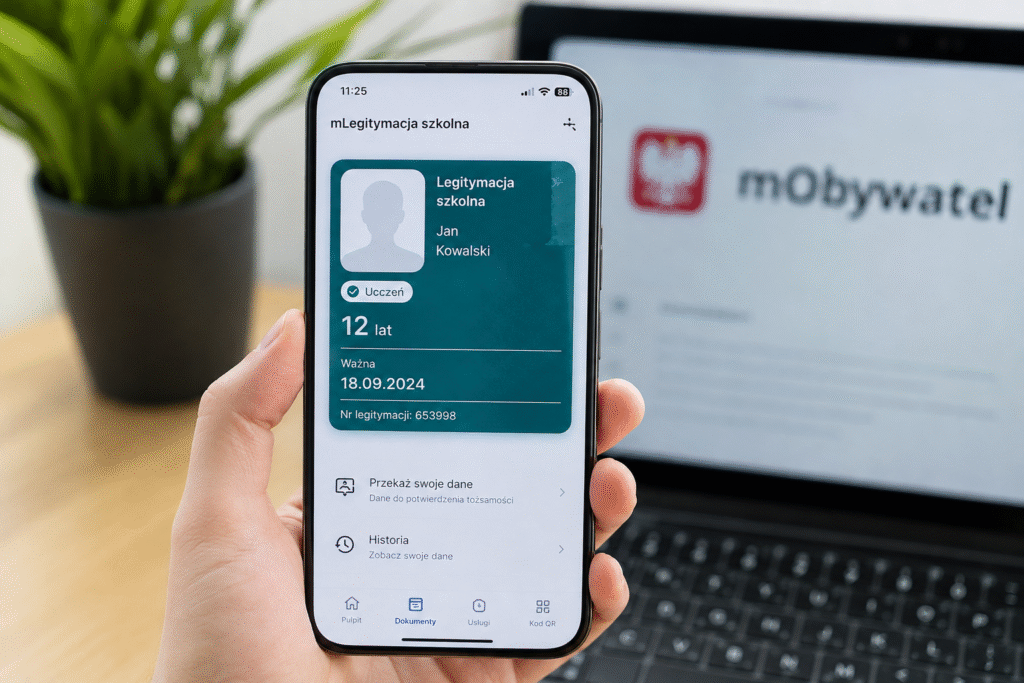
Jak dodać legitymację szkolną dziecka do mObywatela? Rodzic lub opiekun może mieć cyfrową legitymację szkolną swojego dziecka bezpośrednio w aplikacji mObywatel. Potrzebny jest do tego kod QR dostępny za pośrednictwem Zintegrowanej Platformy Edukacyjnej (ZPE).
Z kolei dziecko może korzystać z własnej cyfrowej legitymacji na swoim telefonie dzięki mObywatel Junior.
Jak to zrobić? Gdzie znaleźć kod QR? Czy rodzic może mieć legitymacje kilkorga dzieci? Wyjaśniamy krok po kroku.
mLegitymacja szkolna – co to jest?
mLegitymacja, czyli cyfrowa legitymacja szkolna, to elektroniczna wersja dokumentu ucznia dostępna na smartfonie.
Dzięki niej nie trzeba za każdym razem sięgać po fizyczną legitymację, aby mieć pod ręką dokument potwierdzający status ucznia.
Cyfrowa legitymacja przydaje się między innymi podczas korzystania z przysługujących uczniom ulg i zniżek.
Co istotne z punktu widzenia rodziców, legitymacja szkolna dziecka może znajdować się także w aplikacji mObywatel rodzica lub opiekuna.
Czy rodzic może mieć legitymację szkolną dziecka w mObywatelu?
Tak. Rodzic lub opiekun może dodać legitymację szkolną dziecka do swojej aplikacji mObywatel.
To bardzo wygodne rozwiązanie szczególnie w przypadku młodszych uczniów, którzy nie mają własnego telefonu albo nie zabierają smartfona na wycieczki i rodzinne wyjazdy.
Co więcej, jeżeli rodzic ma więcej niż jedno dziecko, może dodać do swojej aplikacji legitymacje szkolne każdego z nich.
Nie trzeba więc instalować osobnej aplikacji dla każdego dziecka.
Jak dodać legitymację szkolną dziecka do mObywatela?
Dodanie dokumentu jest stosunkowo proste, ale wcześniej potrzebny będzie kod QR powiązany z legitymacją ucznia.
Krok 1. Uruchom aplikację mObywatel
Otwórz aplikację mObywatel na swoim telefonie i zaloguj się.
Jeżeli dawno z niej nie korzystałeś, warto wcześniej sprawdzić, czy aplikacja została zaktualizowana do najnowszej wersji.
Krok 2. Wejdź do sekcji Dokumenty
Po zalogowaniu przejdź do sekcji Dokumenty.
W tym miejscu znajdują się dokumenty dostępne w aplikacji.
Krok 3. Wybierz opcję dodania dokumentu
Wybierz Dodaj, a następnie odszukaj na liście pozycję:
Legitymacja szkolna
Aplikacja umożliwia dodanie jej jako uczeń albo jako rodzic.
Krok 4. Przygotuj kod QR dziecka
Do pobrania cyfrowej legitymacji potrzebny będzie kod QR udostępniony za pośrednictwem Zintegrowanej Platformy Edukacyjnej – ZPE.
Kod jest powiązany z dokumentem konkretnego ucznia.
Krok 5. Zeskanuj kod QR
Postępuj zgodnie z instrukcjami wyświetlanymi w aplikacji i zeskanuj kod QR.
Po prawidłowym przejściu procesu cyfrowa legitymacja szkolna dziecka zostanie pobrana do aplikacji.
Od tego momentu rodzic może mieć dokument dziecka dostępny bezpośrednio w swoim telefonie.
Skąd wziąć kod QR do mLegitymacji szkolnej?
To jedno z najczęstszych pytań związanych z cyfrową legitymacją.
Kod QR potrzebny do dodania legitymacji jest udostępniany za pośrednictwem Zintegrowanej Platformy Edukacyjnej (ZPE).
Uczeń powinien mieć możliwość zalogowania się do ZPE za pomocą danych przekazanych przez szkołę.
Po zalogowaniu można uzyskać kod potrzebny do aktywowania cyfrowej legitymacji.
Jeżeli nie masz danych do logowania, nie widzisz kodu albo nie wiesz, czy szkoła uruchomiła dokument dziecka, najlepiej skontaktować się z sekretariatem szkoły lub wychowawcą.
Co to jest mObywatel Junior?
mObywatel Junior to wersja aplikacji przygotowana z myślą o uczniach.
Dzięki niej dziecko może mieć własną cyfrową legitymację szkolną na swoim telefonie.
Nie oznacza to jednak, że rodzic musi przekazywać dziecku dostęp do swojego mObywatela. Junior działa jako rozwiązanie przeznaczone dla młodszych użytkowników.
Jak dodać legitymację szkolną do mObywatel Junior?
Jeżeli cyfrową legitymację ma mieć na swoim telefonie samo dziecko, procedura wygląda nieco inaczej.
Należy:
- pobrać aplikację mObywatel na telefon dziecka,
- wybrać wersję mObywatel Junior,
- ustawić PIN aplikacji,
- uzyskać kod QR legitymacji na Zintegrowanej Platformie Edukacyjnej,
- zeskanować kod QR telefonem dziecka,
- pobrać cyfrową legitymację.
Po aktywacji dokument będzie dostępny w aplikacji dziecka.
mObywatel Junior a mObywatel rodzica – jaka jest różnica?
To dwa różne sposoby korzystania z cyfrowej legitymacji.
mObywatel Junior pozwala uczniowi mieć własną legitymację na swoim telefonie.
mObywatel rodzica umożliwia natomiast rodzicowi lub opiekunowi dodanie legitymacji szkolnej dziecka do własnej aplikacji.
W praktyce oznacza to, że cyfrowy dokument może być dostępny zarówno dziecku, jak i jego rodzicom lub opiekunom.
Według informacji dotyczących systemu legitymację można dodać niezależnie nawet na pięciu urządzeniach mobilnych.
To przydatne rozwiązanie w rodzinach, w których dokumentem dziecka posługują się w różnych sytuacjach oboje rodzice.
Czy można dodać legitymacje kilkorga dzieci do jednego mObywatela?
Tak.
Jeżeli masz dwoje lub więcej dzieci w wieku szkolnym, możesz mieć ich legitymacje w swojej aplikacji mObywatel.
Dla każdego dziecka trzeba przejść proces dodawania właściwego dokumentu.
Dzięki temu podczas rodzinnego wyjazdu nie trzeba pilnować kilku fizycznych legitymacji.
Czy dziecko musi mieć telefon, żeby korzystać z mLegitymacji?
Nie.
To jedna z najważniejszych informacji dla rodziców młodszych uczniów.
Jeżeli dziecko nie ma własnego smartfona, rodzic lub opiekun może dodać jego cyfrową legitymację do swojego mObywatela.
Jeśli natomiast uczeń ma własny telefon, może korzystać z dokumentu poprzez mObywatel Junior.
Czy pierwszoklasista może mieć mLegitymację?
Tak – rozwiązanie nie jest przeznaczone wyłącznie dla starszej młodzieży.
W przypadku pierwszoklasisty szczególnie wygodne może być jednak dodanie legitymacji do telefonu rodzica.
Dziecko rozpoczynające szkołę podstawową często nie ma jeszcze własnego smartfona, a legitymacja może przydać się podczas przejazdów, wycieczek czy korzystania ze zniżek.
Nie widzę legitymacji szkolnej w mObywatelu – co zrobić?
Jeżeli nie możesz dodać dokumentu, warto sprawdzić kilka rzeczy.
Po pierwsze, zaktualizuj aplikację mObywatel.
Po drugie, sprawdź, czy wybierasz właściwy dokument – Legitymację szkolną.
Po trzecie, upewnij się, że masz prawidłowy kod QR powiązany z dokumentem dziecka.
Jeżeli problem dotyczy dostępu do ZPE, danych ucznia albo samego wygenerowania dokumentu, skontaktuj się ze szkołą.
Nie mam kodu QR do mLegitymacji – co zrobić?
Brak kodu QR nie oznacza, że trzeba rezygnować z cyfrowej legitymacji.
W pierwszej kolejności sprawdź konto ucznia na Zintegrowanej Platformie Edukacyjnej.
Jeżeli nie masz danych potrzebnych do zalogowania się na ZPE, skontaktuj się ze szkołą. Placówka powinna przekazać informacje potrzebne uczniowi do uzyskania dostępu.
Nie należy natomiast korzystać z kodu QR należącego do innego ucznia – kod służy do pobrania konkretnego dokumentu.
Czy mLegitymacja działa bez internetu?
Po dodaniu dokument znajduje się w aplikacji na urządzeniu. W praktyce oznacza to, że rodzic lub uczeń nie musi za każdym razem logować się na ZPE, aby wyświetlić swoją legitymację.
ZPE i kod QR są potrzebne przede wszystkim podczas procesu dodawania dokumentu.
Do czego przydaje się cyfrowa legitymacja szkolna?
Legitymacja szkolna potwierdza status ucznia i może być potrzebna między innymi podczas korzystania z przysługujących uczniowi ulg i zniżek.
Posiadanie dokumentu w telefonie jest szczególnie wygodne podczas:
- rodzinnych wyjazdów,
- podróży,
- szkolnych wycieczek,
- wizyt w muzeach i innych obiektach oferujących bilety ulgowe,
- sytuacji, w których potrzebne jest potwierdzenie statusu ucznia.
Dla rodziców młodszych dzieci dużą zaletą jest to, że dokument może znajdować się w telefonie rodzica, a nie wyłącznie u dziecka.
mLegitymacja szkolna 2026/2027 – czy warto ją dodać?
Zdecydowanie warto rozważyć jej aktywację.
Fizyczna legitymacja może zostać w innym plecaku, kurtce albo po prostu w domu. Telefon rodzica zazwyczaj i tak jedzie razem z rodziną.
Możliwość dodania dokumentu dziecka do aplikacji rodzica jest więc szczególnie praktyczna dla rodzin z dziećmi w pierwszych klasach szkoły podstawowej.
Jeżeli dziecko jest starsze i korzysta już z własnego telefonu, może natomiast mieć dokument w mObywatelu Juniorze.
Jak dodać mLegitymację dziecka do mObywatela? Podsumowanie
Aby dodać legitymację szkolną dziecka do mObywatela, potrzebujesz przede wszystkim aplikacji mObywatel oraz kodu QR dokumentu dostępnego poprzez Zintegrowaną Platformę Edukacyjną.
W aplikacji rodzica należy wejść w Dokumenty → Dodaj → Legitymacja szkolna, a następnie przejść proces wskazany przez aplikację i zeskanować odpowiedni kod QR.
Jeżeli legitymację ma mieć na swoim telefonie samo dziecko, można skorzystać z mObywatela Juniora.
To rozwiązanie szczególnie przydatne na początku nowego roku szkolnego – warto więc sprawdzić dostęp do ZPE i aktywować dokument, zanim będzie potrzebny podczas pierwszej podróży lub szkolnej wycieczki.
FAQ – mLegitymacja szkolna w mObywatelu
Jak dodać legitymację szkolną dziecka do swojego mObywatela?
Wejdź do sekcji Dokumenty w aplikacji mObywatel, wybierz dodawanie dokumentu, następnie Legitymację szkolną i postępuj zgodnie z instrukcjami. Do pobrania dokumentu potrzebny będzie odpowiedni kod QR z ZPE.
Gdzie znaleźć kod QR do mLegitymacji?
Kod QR potrzebny do pobrania cyfrowej legitymacji jest dostępny za pośrednictwem Zintegrowanej Platformy Edukacyjnej (ZPE). Dostęp ucznia do platformy zapewnia szkoła.
Czy rodzic może mieć mLegitymację dziecka?
Tak. Rodzic lub opiekun może dodać cyfrową legitymację szkolną dziecka do swojej aplikacji mObywatel.
Czy oboje rodzice mogą mieć legitymację dziecka?
Cyfrowa legitymacja może być dodana niezależnie na kilku urządzeniach. Według informacji dotyczących usługi dokument można dodać na maksymalnie pięciu urządzeniach mobilnych.
Czy można mieć legitymacje dwojga dzieci w mObywatelu?
Tak. Rodzic może dodać do swojej aplikacji legitymacje szkolne więcej niż jednego dziecka.
Czy dziecko musi mieć mObywatela?
Nie. Rodzic może mieć legitymację dziecka w swojej aplikacji. Jeśli uczeń ma własny telefon, może natomiast korzystać z wersji mObywatel Junior.
Co zrobić, jeśli nie mam kodu QR?
Sprawdź dostęp ucznia do Zintegrowanej Platformy Edukacyjnej. Jeśli nie masz danych do logowania albo kod nie jest dostępny, skontaktuj się ze szkołą.
Czy mObywatel Junior jest dla pierwszoklasisty?
Z rozwiązania mogą korzystać uczniowie. W przypadku młodszych dzieci wygodniejszym rozwiązaniem może być jednak przechowywanie cyfrowej legitymacji w aplikacji mObywatel rodzica.

Dodaj komentarz